ChatPRT
한 줄로 시작하기...
ChatPRT
한 줄로 시작하기...
TL;DR인쇄 종이컵에도 카페 메뉴나 SNS로 연결되는 QR을 넣을 수 있습니다. 직접 설정 팝업을 이용하거나 챗봇에 말로 요청해 QR 주소·색·위치를 정하고, 13온스 인쇄 미리보기와 수량을 확인하는 과정을 설명합니다.
카페 종이컵은 손님이 음료를 들고 이동하면서 보는 인쇄물입니다. 로고를 중심으로 디자인하고 QR 옆에 ‘카페 소식 보기’를 짧게 넣으면, 가게의 메뉴나 SNS를 안내하는 자리가 됩니다.
가상의 초록일카페를 예로 설명합니다. 예시 QR은 https://chatprt.ai/styles 로 연결됩니다. 실제로는 가게 메뉴 페이지 또는 SNS 주소로 교체하세요. 두 목적을 모두 안내하려면 정보가 모인 한 페이지를 연결하는 편이 구성하기 쉽습니다.
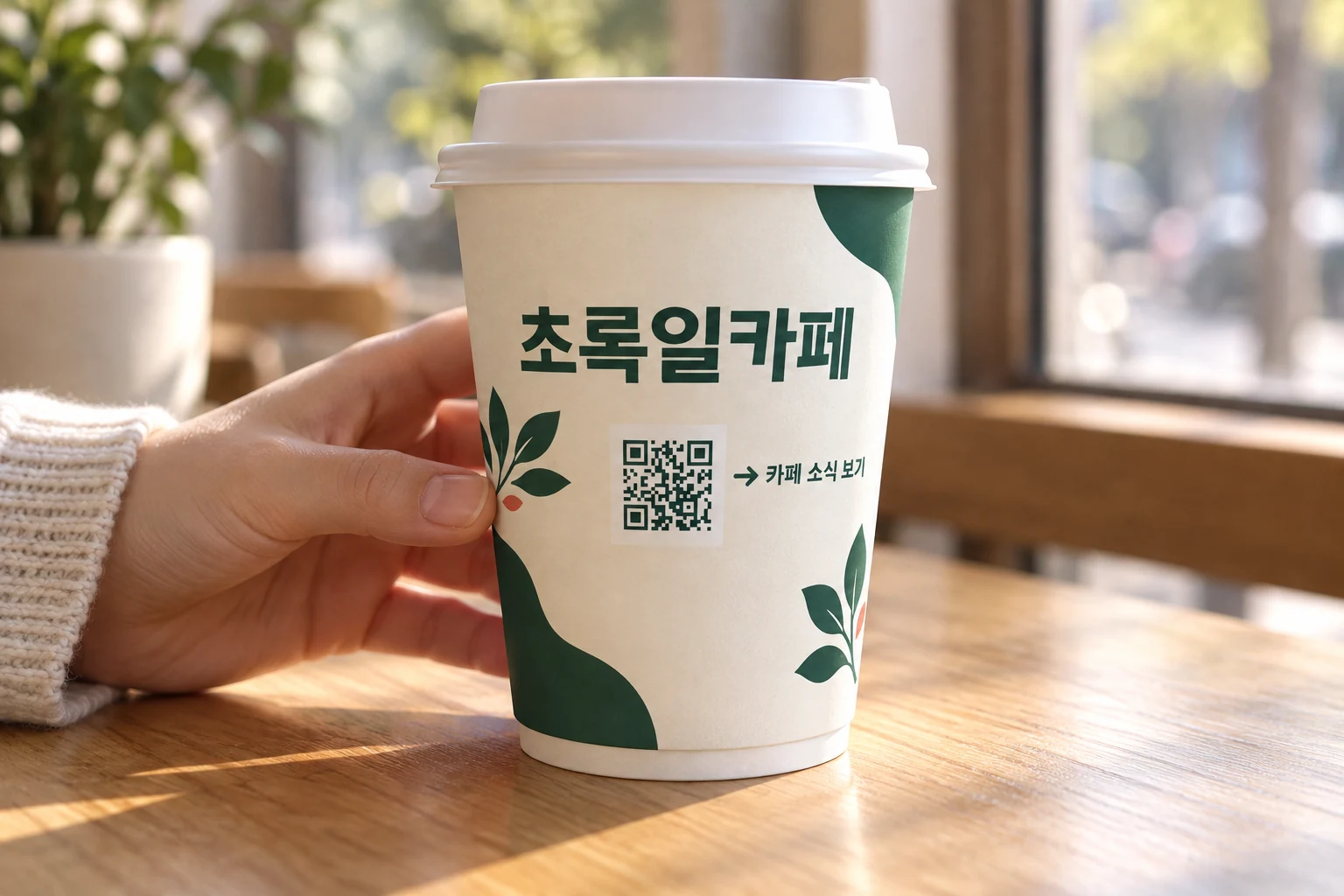
이 예시는 스캔 포인트 스타일로 만든 가상 디자인입니다. 사진은 해당 시안을 사용한 연출 이미지이며, 실제 고객의 사용 후기 사진은 아닙니다.
컵 전체에 긴 안내를 넣기보다 가게 이름과 짧은 연결 안내를 남겨 보세요. 로고를 보는 면과 QR을 보는 면을 함께 생각해야 합니다. 종이 위 평면 시안과 컵 표면에서 보이는 모습은 다르므로, 가장자리나 연결 부위에 중요한 정보가 몰리지 않는지 확인하세요.
손님이 메뉴를 확인할 QR인지 SNS를 볼 QR인지 한 가지를 먼저 정하세요. 주문 전 메뉴를 봐야 한다면 컵을 받은 뒤의 QR만으로는 안내가 늦을 수 있습니다. 계산대 포스터와 컵의 QR이 각각 언제 필요한지 생각하면 같은 내용을 반복해서 넣지 않아도 됩니다.
기존 로고가 있으면 함께 올리고, 없으면 가게 이름과 원하는 분위기를 보내세요. 종이컵 제작 안내에서 제품 사양을 볼 수 있습니다.
아래 시작 링크는 현재 판매하는 13온스 규격, 500개로 열립니다. 이름과 작은 그림, QR 안내를 간결하게 적어 시작하고 필요한 옵션은 에디터에서 확인하세요.
"가상 초록일카페의 인쇄 종이컵, 짙은 초록과 크림색, 작은 잎 일러스트와 가게 이름, QR 옆에는 카페 소식 보기, 긴 설명 없이 간결한 구성"
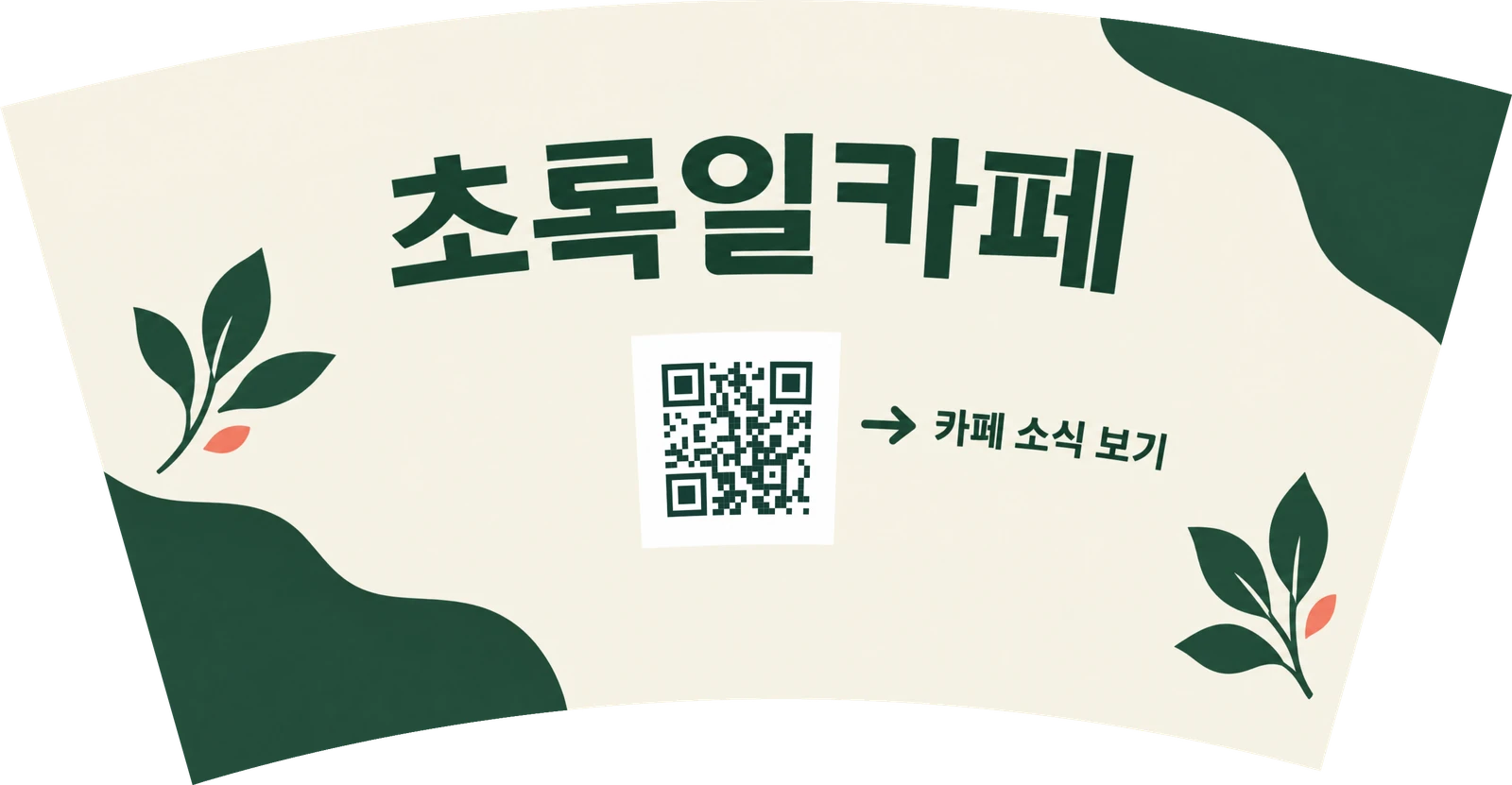
가게 이름과 잎 그림, ‘카페 소식 보기’를 간결하게 남겼습니다. 아래 시안은 컵에 맞춰 펼친 인쇄 전개도이며, 완성 컵에서 보이는 모습은 위 연출 사진과 함께 비교할 수 있습니다.
시작 링크를 누르면 종이컵 생성 화면으로 들어갑니다. 직접 설정 화면이 열리면 입력칸의 만들기 도구 → QR을 눌러 QR 코드 팝업을 여세요. QR 코드 포함 여부를 포함으로 바꾸고, QR 연결 주소나 텍스트에 메뉴나 SNS 주소를 넣은 뒤 모양·색상·위치·크기를 고르고 확인을 누릅니다. https://가 없는 주소는 자동으로 보완됩니다.
말로 요청하려면 직접 설정 화면 상단의 대화로 만들기로 전환을 누르세요. 대화형 챗봇 화면에서는 “가게 소식 페이지 QR 넣어줘”, “QR은 너무 크지 않게”, “QR 색은 짙은 초록으로”처럼 말해도 됩니다. 컵은 곡면에 인쇄되므로 챗봇에 요청한 뒤에도 전개도 미리보기에서 접합선과 잡는 위치를 함께 확인하세요.
아래는 포스터 화면에서 촬영한 QR 설정 과정입니다. 다른 인쇄물에서도 같은 QR 도구를 사용합니다.
처음 시작하는 대화라면 어떤 종이컵을 만들지와 연결할 실제 주소를 함께 보내주세요. 시안 생성 전에는 다음 시안에 넣을 QR을 설정하고, 시안이 나온 뒤에는 “현재 QR을 더 작게 해줘”, “QR을 왼쪽 아래로 옮겨줘”처럼 조정을 요청할 수 있습니다.
아래 GIF는 챗봇 화면의 QR 조정 창을 연 뒤 설정을 바꾸는 과정입니다. 직접 설정 화면의 팝업에서는 마지막에 확인을 누르세요.
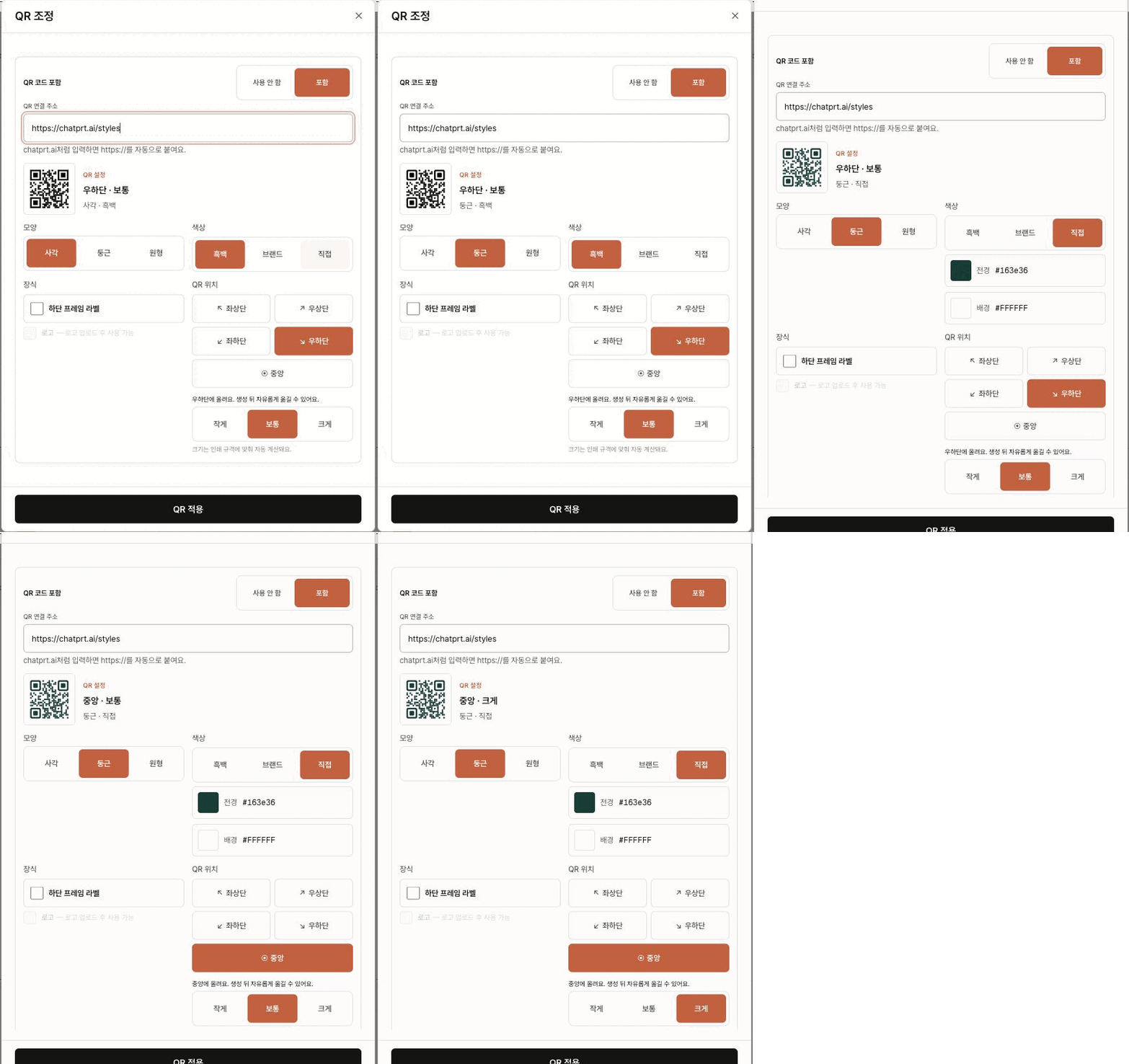
직접 설정 팝업에서는 위치와 작게·보통·크게를 고른 뒤 확인을 누릅니다. 챗봇이 띄운 QR 조정 창에서는 같은 값을 확인하고 QR 적용을 누르세요. 시안이 나오면 편집하기 화면에서 QR을 끌어 옮길 수 있습니다. 가게 이름과 겹치지 않는지, QR 옆 안내가 잘리지 않는지 살펴보세요.
QR 둘레에는 사방 4모듈의 빈 공간이 필요합니다. 잎무늬나 반복 패턴은 이 공간 바깥에 놓고, QR이 컵의 접합선을 넘어가지 않는지 확인하세요. 손으로 잡는 부분과 가까우면 손을 뗀 상태에서 읽을 자리가 있는지도 함께 봅니다.
인쇄 전개도 미리보기에서 컵 표면에 들어갈 구성을 확인하세요. 손으로 잡는 자리나 컵의 곡면 때문에 QR을 보는 조건이 달라질 수 있으므로, 평면 화면만으로 스캔을 보장할 수는 없습니다. 주소 확인과 함께 실제 컵에서 읽는 조건도 확인해 주세요.
평면의 최종 인쇄 시안에서 읽는지와 완성 컵에서 읽는지는 나누어 확인해야 합니다. 원본에서 QR을 읽어 실제 가게 페이지가 열리는지 먼저 보고, 컵에서는 곡률·접합선·잡는 위치·조명까지 확인하세요. 컵을 돌려 보는 방향에 따라 코드가 휘어 보일 수 있습니다. 작은 원본에서 읽혔다는 이유로 모든 실물 크기와 각도에서 같다고 판단하지 않습니다.
현재 종이컵은 13온스(390ml) 한 규격, 500개부터 주문할 수 있습니다. 1,000개부터는 1,000개 단위입니다. 뚜껑과 컵홀더는 이 인쇄 종이컵 상품에 포함되지 않으니 별도로 확인하세요.
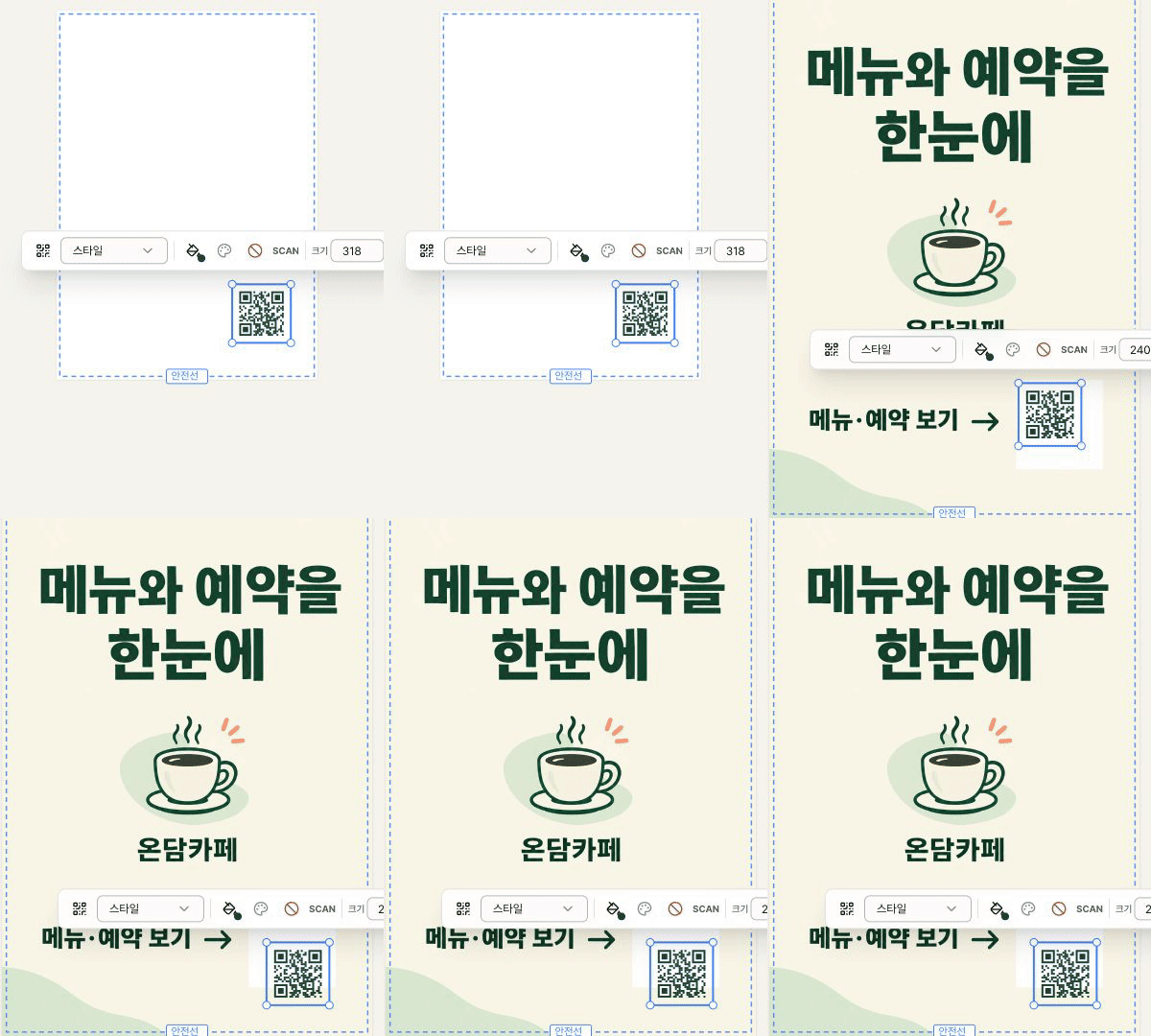
QR을 선택한 뒤 크기 값을 바꾸거나 캔버스에서 끌어 옮길 수 있습니다. 아래는 실제 포스터 편집 화면에서 QR을 줄이고 위치를 옮기는 과정입니다. 흰 여백과 주변 문구도 함께 확인하세요.
테이블·포장에 QR을 붙이려면 QR 스티커 만들기, 벽에 메뉴를 안내하려면 QR 포스터 만들기를 비교하세요. QR 조정 화면의 기본 순서는 챗프린트 사용 가이드에 있습니다.