ChatPRT
한 줄로 시작하기...
ChatPRT
한 줄로 시작하기...
TL;DR행사 현수막에는 큰 제목과 참가 신청 QR을 함께 넣을 수 있습니다. 직접 설정 팝업을 이용하거나 챗봇에 말로 요청해 QR 주소·색·크기를 정하고 설치 위치까지 확인하는 과정을 설명합니다.
행사장 벽에 건 현수막은 멀리서 행사 이름을 알리는 역할을 합니다. 참가 신청 QR을 넣을 때도 행사 제목을 먼저 읽고, 가까이에서 신청 방법을 확인하는 구성으로 생각해 보세요. QR을 추가한다고 먼 거리에서도 바로 읽히는 것은 아닙니다.
가상의 동네 책나눔 행사를 예로 만듭니다. 예시 QR은 https://chatprt.ai/styles 로 연결됩니다. 실제 참가 신청을 받는 주소로 바꾼 뒤 사용하세요.
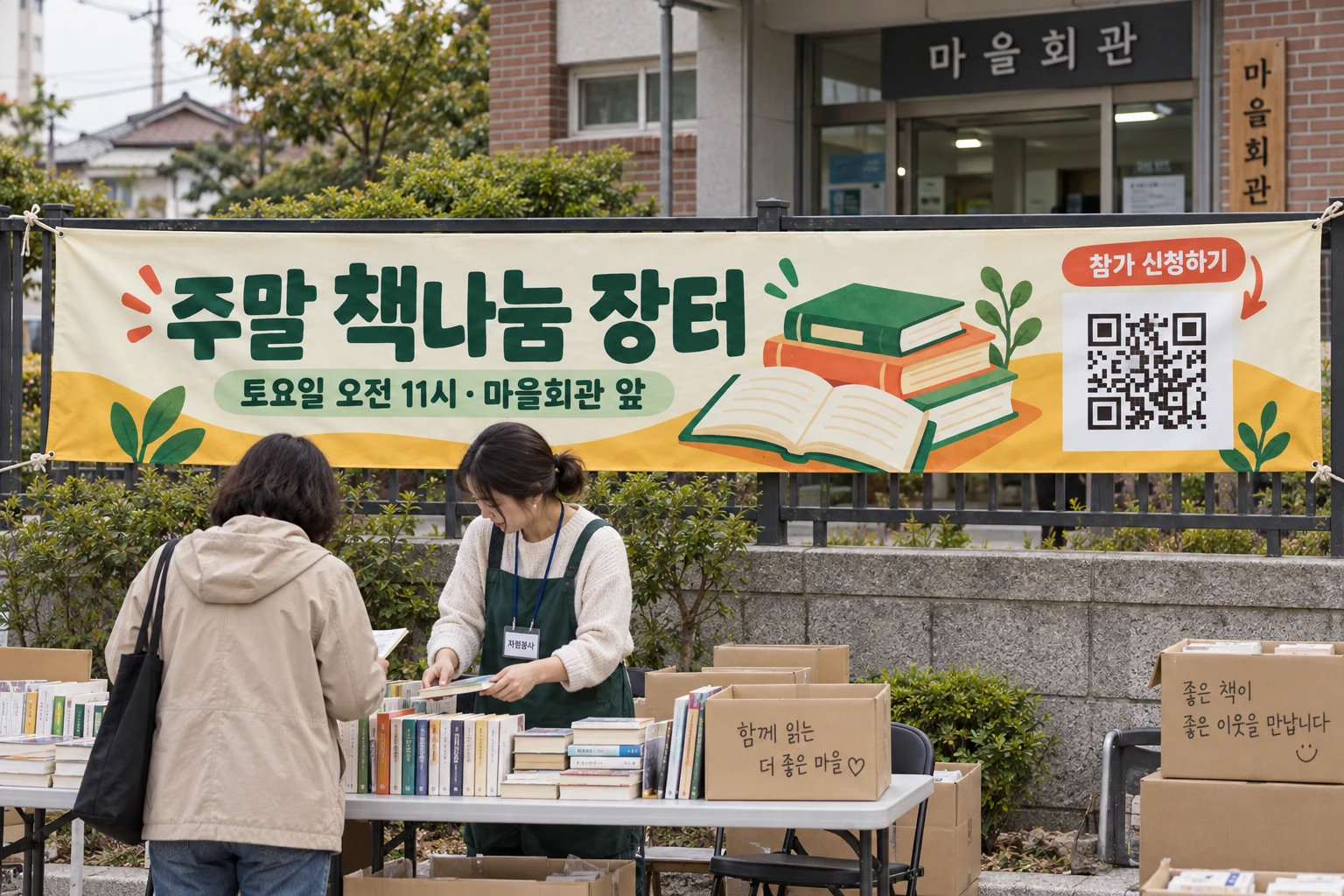
이 예시는 스캔 포인트 스타일로 만든 가상 디자인입니다. 사진은 해당 시안을 사용한 연출 이미지이며, 실제 고객의 사용 후기 사진은 아닙니다.
현수막을 너무 높이 걸거나 사람의 접근이 어려운 곳에 설치하면 QR을 이용하기 불편할 수 있습니다. 큰 행사 안내는 현수막에 담고, 가까이에서 보는 신청 안내는 별도 포스터나 배너로 함께 제공하는 방법도 있습니다. 설치 장소를 먼저 정하면 QR의 역할이 분명해집니다.
행사장 앞벽처럼 멀리 보이는 곳이라면 제목·일시·장소가 현수막의 중심입니다. QR을 이용하려는 사람이 가까이 갈 수 있는지부터 살펴보세요. 접근이 어려운 높은 벽에서는 QR을 무조건 키우는 방법보다 가까운 신청 안내를 함께 두는 구성이 더 적합할 수 있습니다. 안내 문구에도 QR의 역할을 ‘참가 신청’으로 명시합니다.
행사 이름, 일시, 장소, 참가 신청 안내를 적으세요. 현수막 제작 안내에서 가로형·세로형·정사각형과 마감을 비교할 수 있습니다.
아래 링크는 500×90cm, 현수막 천, 봉미싱 마감으로 시작합니다. 행사장에 걸 방법과 맞는지 확인한 뒤 크기와 마감을 바꿔 주세요. 평평한 벽에 붙일 때와 끈으로 팽팽하게 걸 때는 필요한 고정 방법이 다릅니다.
"가상 동네 책나눔 행사 현수막, 가로형, 제목은 주말 책나눔 장터, 토요일 오전 11시·마을회관 앞, 따뜻한 주황과 크림색, 오른쪽 QR 옆에는 참가 신청하기, 책 일러스트"

멀리서 읽는 행사 제목과 일시·장소를 왼쪽에, 가까이 와서 읽는 신청 QR을 오른쪽에 모았습니다. 예시는 접수 장소의 낮은 울타리에 걸어 QR 앞에 설 자리를 확보한 상황입니다.
시작 링크를 누르면 현수막 생성 화면으로 들어갑니다. 직접 설정 화면이 열리면 입력칸의 만들기 도구 → QR을 눌러 QR 코드 팝업을 여세요. QR 코드 포함 여부를 포함으로 바꾸고, QR 연결 주소나 텍스트에 신청서 주소를 넣은 뒤 모양·색상·위치·크기를 고르고 확인을 누릅니다. https://가 빠졌다면 자동으로 붙습니다.
말로 요청하려면 직접 설정 화면 상단의 대화로 만들기로 전환을 누르세요. 대화형 챗봇 화면에서는 “참가 신청 링크를 QR로 넣어줘”, “QR은 오른쪽에 크게”, “QR을 제목과 겹치지 않게 옮겨줘”처럼 말하면 됩니다. 현수막처럼 넓은 시안은 챗봇이 빈자리를 찾고, 필요하면 편집 화면에서 다시 끌어 옮길 수 있습니다.
아래는 포스터 화면에서 촬영한 QR 설정 과정입니다. 다른 인쇄물에서도 같은 QR 도구를 사용합니다.
처음 시작하는 대화라면 어떤 현수막을 만들지와 연결할 실제 주소를 함께 보내주세요. 시안 생성 전에는 다음 시안에 넣을 QR을 설정하고, 시안이 나온 뒤에는 “현재 QR을 더 작게 해줘”, “QR을 왼쪽 아래로 옮겨줘”처럼 조정을 요청할 수 있습니다.
아래 GIF는 챗봇 화면의 QR 조정 창을 연 뒤 설정을 바꾸는 과정입니다. 직접 설정 화면의 팝업에서는 마지막에 확인을 누르세요.
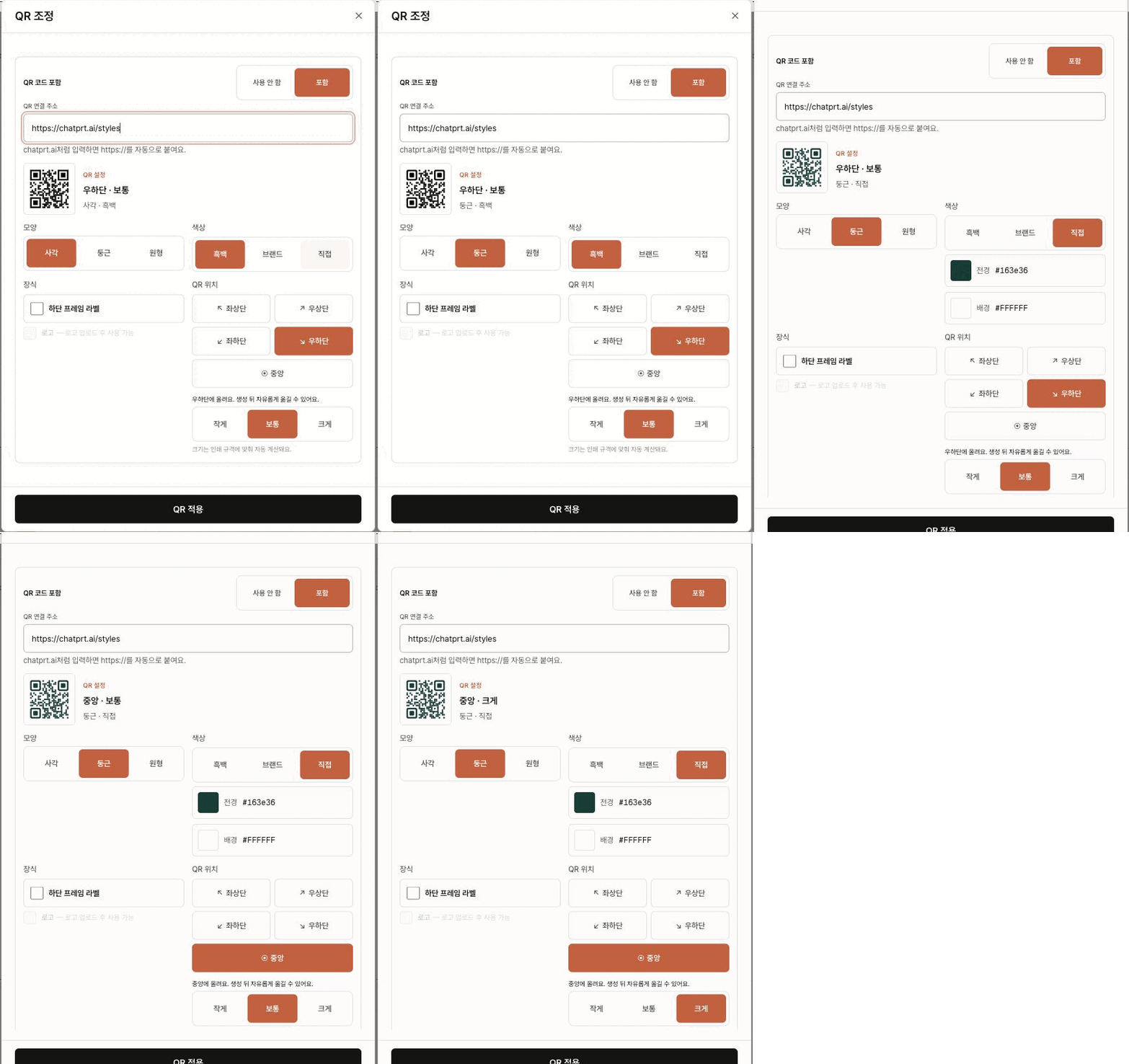
직접 설정 팝업에서는 사각·둥근·원형 모양, 흑백·브랜드·직접 색상, 좌상단·우상단·좌하단·우하단·중앙과 작게·보통·크게를 고른 뒤 확인을 누릅니다. 챗봇이 띄운 QR 조정 창에서는 같은 값을 확인하고 QR 적용을 누르세요. 행사 이름과 QR이 서로 가리지 않는 구성을 먼저 봅니다.
편집하기 화면에서 QR을 끌어 이동할 수 있습니다. 날짜나 장소와 겹치지 않는지, ‘참가 신청하기’ 문구가 가까이에 있는지 살펴보세요. 선택한 크기에 맞춰 디자인 전체가 보이는지도 확인합니다.
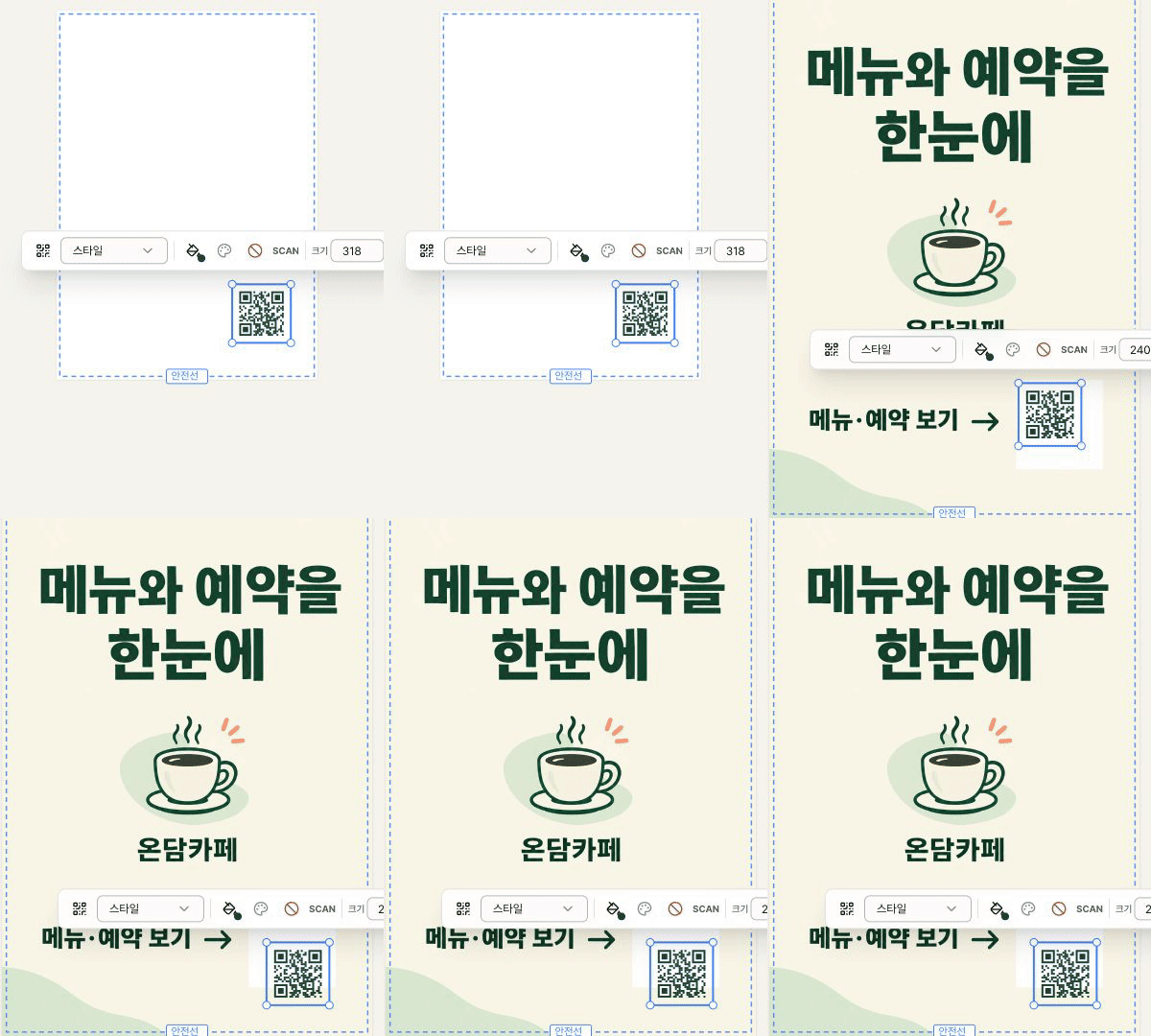
QR이 행사 그림이나 테두리 안에 들어가더라도 사방 4모듈 여백을 남기세요. QR을 현수막 끝에 바짝 붙이면 마감 부위나 고정 과정에 영향을 받을 수 있습니다. 바깥으로 옮기는 것과 여백을 확보하는 것을 함께 확인합니다.
QR을 선택한 뒤 크기 값을 바꾸거나 캔버스에서 끌어 옮길 수 있습니다. 아래는 실제 포스터 편집 화면에서 QR을 줄이고 위치를 옮기는 과정입니다. 흰 여백과 주변 문구도 함께 확인하세요.
현수막 기본 규격은 500×90cm이며 다른 규격도 선택할 수 있습니다. 벽 크기와 설치 방법에 맞는 사이즈·마감을 고르세요. 끈이나 고정 부위가 QR을 가리지 않게 배치하고, 실제 설치 높이에서 읽기 편한지 확인합니다. 신청서 날짜와 연결 주소도 주문 전 다시 확인하세요.
최종 인쇄 원본에서 QR을 읽어 정확한 신청서가 열리는지 확인한 뒤, 실물은 설치한 상태에서 검사하세요. 천의 주름이나 처짐, 바람, 조명과 이용 거리가 읽는 조건을 바꿉니다. 데이터량과 인쇄 상태도 다르므로 ‘몇 mm면 몇 m에서 바로 스캔’ 같은 하나의 값으로 결정하지 마세요. 행사 현장에서 신청할 수 있는 가까운 안내가 필요한지도 함께 점검합니다.
행사 입구에 세울 안내는 QR 배너 만들기, 게시판에 붙일 안내는 QR 포스터 만들기를 이어서 보세요. 기본 화면 조작은 챗프린트 사용 가이드에 정리했습니다.