ChatPRT
한 줄로 시작하기...
ChatPRT
한 줄로 시작하기...
TL;DR행사 입구의 QR 배너는 행사 정보와 참가 신청 방법을 함께 안내합니다. 직접 설정 팝업을 이용하거나 챗봇에 말로 요청해 QR 주소·위치·크기를 정하고 거치대 옵션을 확인하는 과정을 설명합니다.
행사장 입구에서는 행사 이름과 시작 시간을 먼저 찾게 됩니다. 신청 링크를 설명문 속에 묻어 두기보다 큰 행사 제목 아래에 ‘참가 신청하기’와 QR을 따로 두면, 어디서 신청하는지 알려 주기 좋습니다.
이 글은 가상의 동네 공방 체험 행사를 예로 합니다. 예시 QR은 https://chatprt.ai/styles 로 연결됩니다. 실제 행사에서는 참가 신청서를 열 수 있는 주소로 교체하세요.
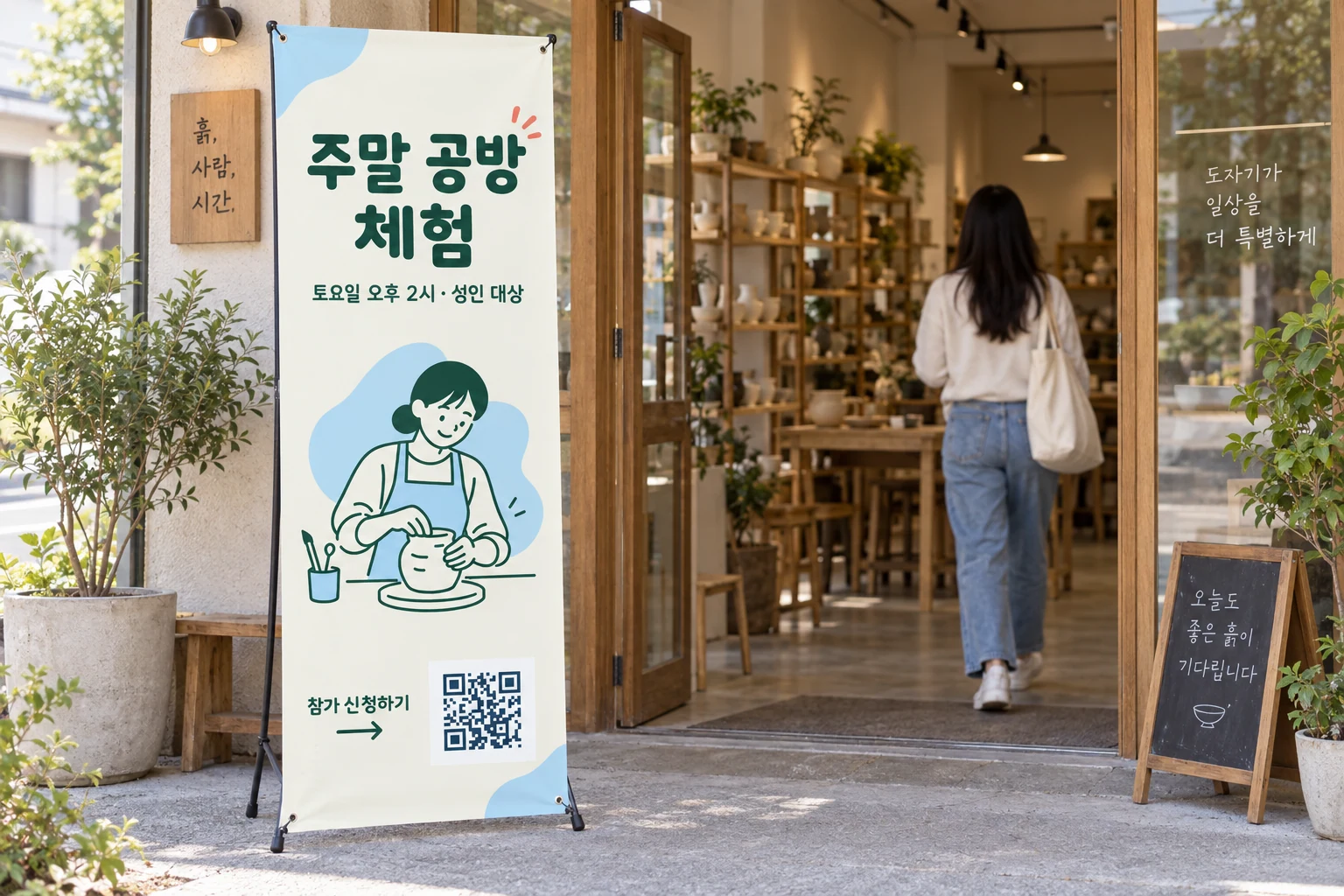
이 예시는 스캔 포인트 스타일로 만든 가상 디자인입니다. 사진은 해당 시안을 사용한 연출 이미지이며, 실제 고객의 사용 후기 사진은 아닙니다.
멀리서는 행사 제목이 보이고, 가까이 온 사람은 날짜·대상·신청 방법을 읽게 구성해 보세요. 모든 내용을 같은 크기로 늘어놓으면 핵심을 찾기 어렵습니다. QR을 넣었다고 행사 제목과 장소 설명까지 생략하지는 마세요.
입구에서 QR을 읽으려면 잠시 멈출 자리가 필요합니다. 문이 열리는 방향, 대기 줄, 안내 직원이 서는 위치를 떠올려 보세요. 통로 한가운데서 신청해야 하는 배치보다 입구 옆에 멈춰 안내를 읽을 수 있는 배치가 편리합니다. QR을 손님 눈높이에 맞춘다는 생각만으로 정하기보다 설치 후 실제 자리를 확인하세요.
행사 이름, 일시, 대상, 신청 안내를 적으세요. 배너 제작 안내에서 크기와 거치대 구성을 먼저 볼 수 있습니다.
시작 링크는 60×180cm 세로 배너로 열립니다. 신청 대상과 마감 여부가 중요하다면 한 줄 설명에 넣고, 준비물·상세 일정은 연결 페이지에서 보여 주세요. 제목을 줄이지 않고도 정보의 순서를 정리할 수 있습니다.
"가상 동네 공방 체험 행사 참가 신청 배너, 60×180cm 세로형, 상단 제목은 주말 공방 체험, 가운데는 토요일 오후 2시·성인 대상, 아래 QR 옆에는 참가 신청하기, 밝은 파랑과 크림색"
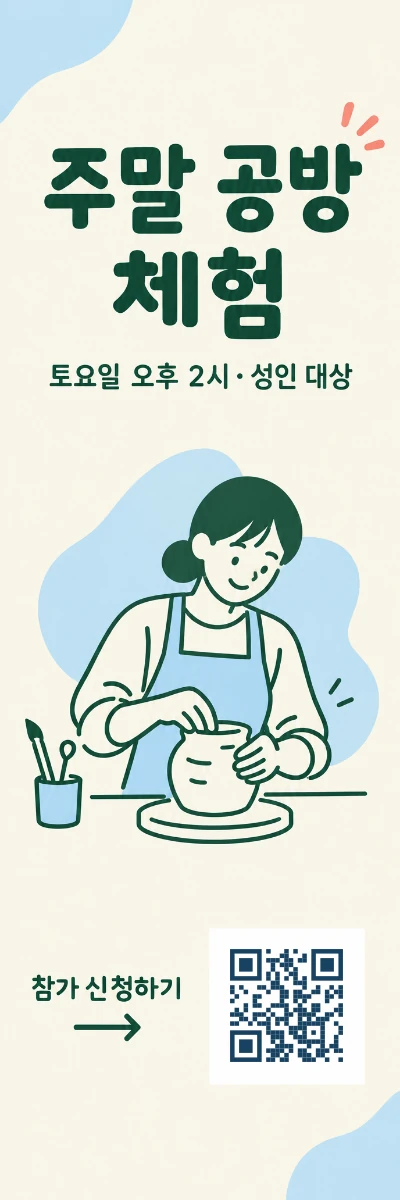
세로로 긴 면에서 행사 제목, 시간과 대상, 참가 신청 QR 순서로 읽히게 구성했습니다. 입구를 막지 않는 자리에 세우고 가까이 멈춰 신청할 수 있는 상황을 보여 줍니다.
시작 링크를 누르면 배너 생성 화면으로 들어갑니다. 직접 설정 화면이 열리면 입력칸의 만들기 도구 → QR을 눌러 QR 코드 팝업을 여세요. QR 코드 포함 여부를 포함으로 바꾸고, QR 연결 주소나 텍스트에 신청서 주소를 넣은 뒤 모양·색상·위치·크기를 고르고 확인을 누릅니다. 주소에 https://가 없으면 자동으로 붙습니다.
말로 요청하려면 직접 설정 화면 상단의 대화로 만들기로 전환을 누르세요. 대화형 챗봇 화면에서는 “참가 신청서 주소를 QR로 넣어줘”, “QR은 아래쪽에 크게”, “QR 색은 브랜드 색으로”처럼 말해도 됩니다. 챗봇이 시안의 빈자리와 글자 겹침을 보며 QR 위치를 잡아 줍니다.
아래는 포스터 화면에서 촬영한 QR 설정 과정입니다. 다른 인쇄물에서도 같은 QR 도구를 사용합니다.
처음 시작하는 대화라면 어떤 배너를 만들지와 연결할 실제 주소를 함께 보내주세요. 시안 생성 전에는 다음 시안에 넣을 QR을 설정하고, 시안이 나온 뒤에는 “현재 QR을 더 작게 해줘”, “QR을 왼쪽 아래로 옮겨줘”처럼 조정을 요청할 수 있습니다.
아래 GIF는 챗봇 화면의 QR 조정 창을 연 뒤 설정을 바꾸는 과정입니다. 직접 설정 화면의 팝업에서는 마지막에 확인을 누르세요.
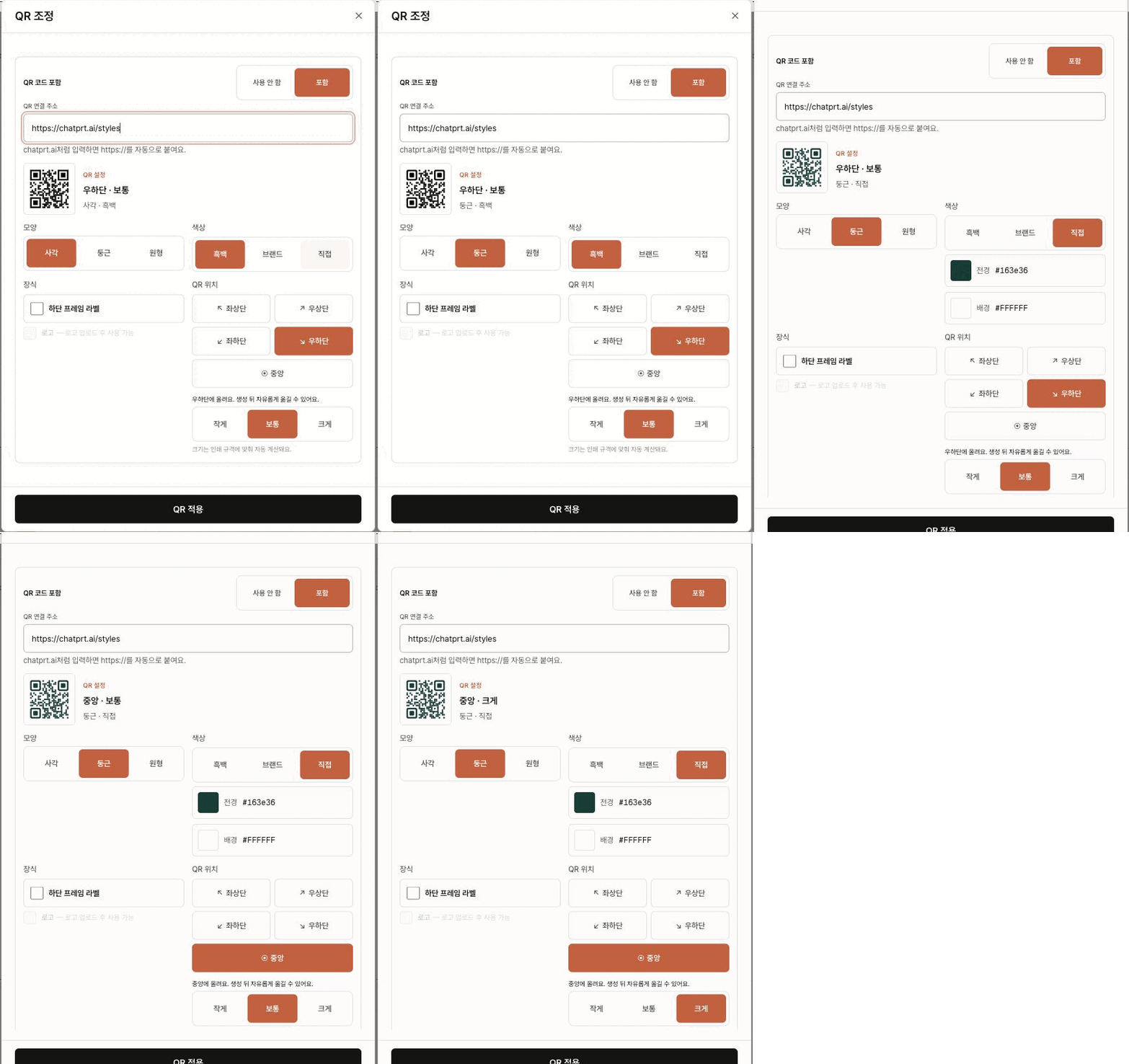
직접 설정 팝업에서는 모양, 흑백·브랜드·직접 색상, 위치, 작게·보통·크게를 고른 뒤 확인을 누릅니다. 챗봇이 띄운 QR 조정 창에서는 같은 값을 확인하고 QR 적용을 누르세요. 긴 배너 아래쪽에 놓더라도 가방이나 대기 줄에 가리지 않을 자리인지 함께 생각하세요.
편집하기 화면에서 QR을 끌어 이동할 수 있습니다. 참가 신청 문구와 떨어져 있거나 일시를 가리면 위치를 다시 잡아 보세요. 행사 이름, 일시, QR 순서로 읽히는지 확인합니다.
배너의 장식 선이나 색 띠가 QR을 감싸더라도 사방 4모듈 여백은 유지하세요. 바닥 가까이에 놓인 QR은 사람이나 짐에 가려질 수 있고, 위로 올리면 배경이나 조명 조건이 달라질 수 있습니다. 위치 변경 후에는 해당 자리에서 다시 확인합니다.
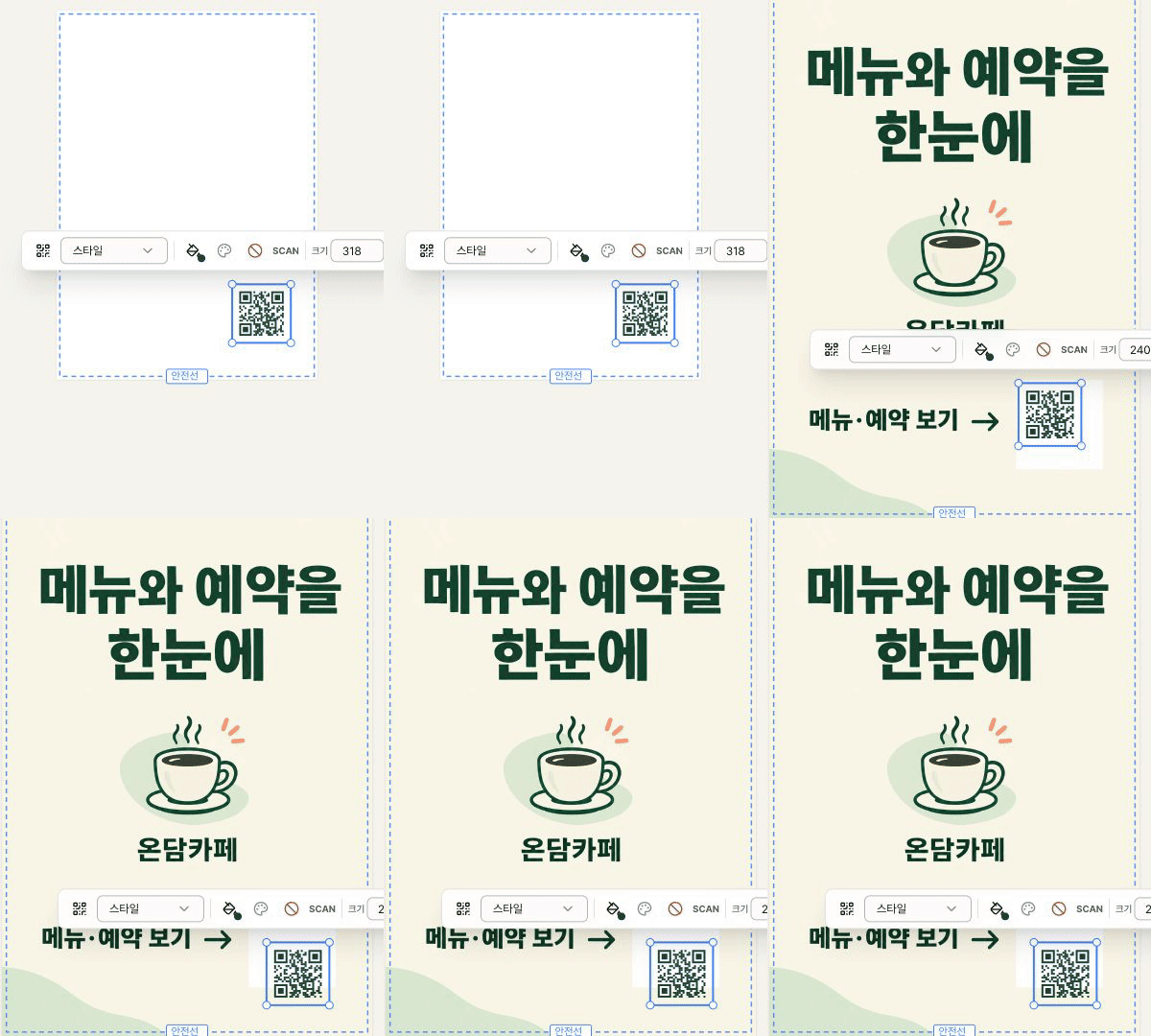
QR을 선택한 뒤 크기 값을 바꾸거나 캔버스에서 끌어 옮길 수 있습니다. 아래는 실제 포스터 편집 화면에서 QR을 줄이고 위치를 옮기는 과정입니다. 흰 여백과 주변 문구도 함께 확인하세요.
기본 배너 규격은 60×180cm입니다. 실내용·실외용 등 거치대를 고르거나 인쇄물 교체용을 선택할 수 있어요. 거치대가 필요한지 옵션에서 확인하세요. 신청서가 로그인 없이 열리는지와 행사 일시가 맞는지도 직접 확인한 뒤 주문합니다.
최종 인쇄 시안의 QR을 읽어 신청서를 열고, 참가자가 입력해야 할 항목과 제출 후 안내까지 살펴보세요. 신청 링크를 바꿨다면 이전 시안의 검사로 대신하지 않습니다. 실물 설치 뒤에는 사람이 멈출 자리에서 확인하고, 잘 안 읽히면 크기·위치·주변 조건을 함께 점검하세요. 한 가지 최소 크기로 모든 배너의 이용 거리를 보장할 수는 없습니다.
손에 들고 읽는 안내가 필요하면 QR 전단지 만들기, 행사장 벽에 길게 걸려면 QR 현수막 만들기를 비교하세요. 화면 조작 순서는 챗프린트 사용 가이드에 정리했습니다.