ChatPRT
한 줄로 시작하기...
ChatPRT
한 줄로 시작하기...
TL;DR학원 체험 수업 전단지는 수업 정보와 신청 QR을 함께 담을 수 있습니다. 직접 설정 팝업을 이용하거나 챗봇에 말로 요청해 QR을 등록하고 용지·면수·수량을 확인하는 순서를 정리했습니다.
학원 전단지를 받은 학부모가 당장 전화하기 어려울 수도 있습니다. 수업 내용과 신청 QR을 함께 담으면, 전단지를 보관했다가 신청 페이지를 다시 열 수 있어요. QR만 크게 넣기보다 무엇을 신청하는지 먼저 설명해 주세요.
가상의 새봄미술학원 체험 수업을 예로 만듭니다. 예시 QR의 연결 주소는 https://chatprt.ai/styles 입니다. 실제 체험 수업 신청을 받는 주소로 교체한 뒤 주문하세요.
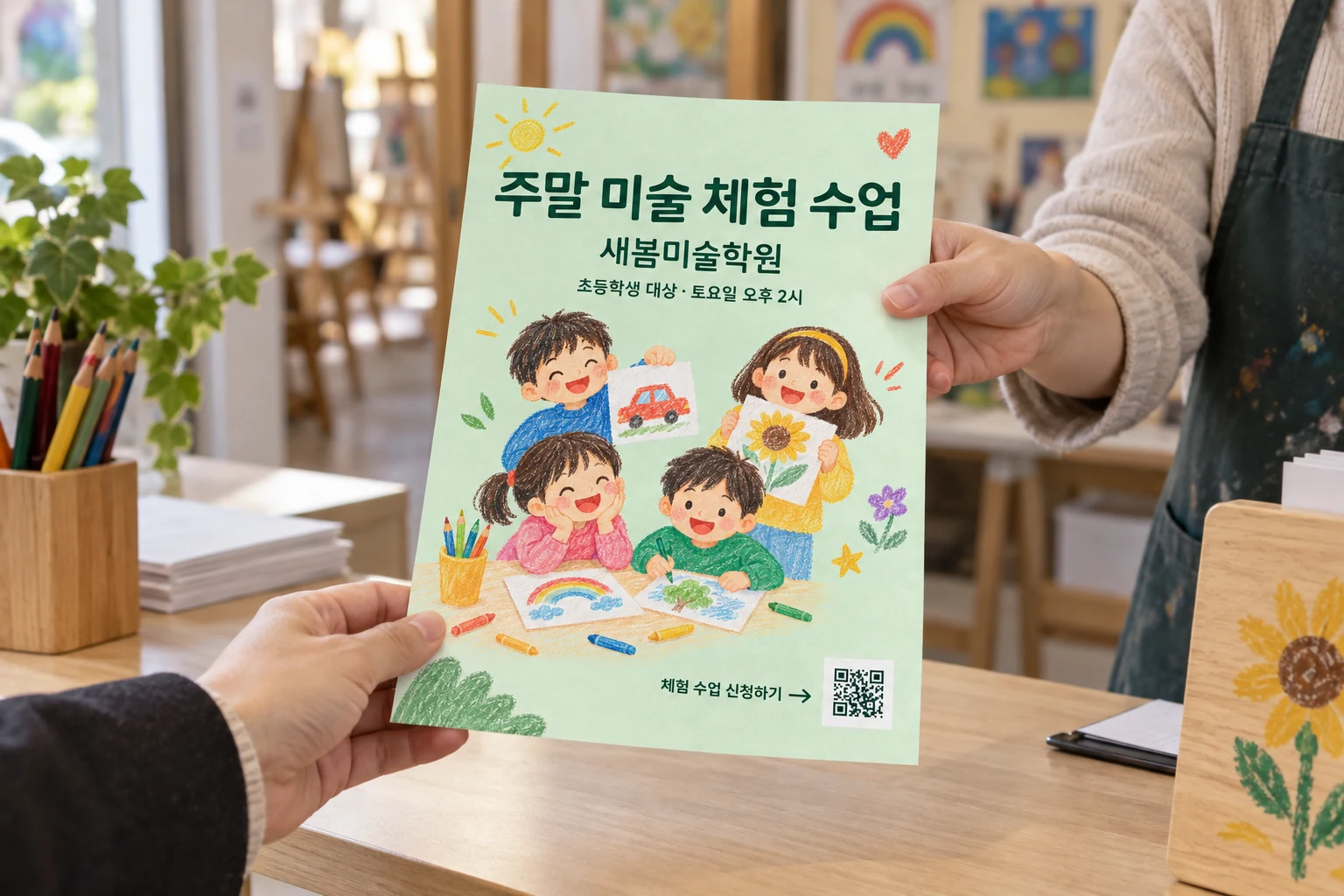
이 예시는 스캔 포인트 스타일로 만든 가상 디자인입니다. 사진은 해당 시안을 사용한 연출 이미지이며, 실제 고객의 사용 후기 사진은 아닙니다.
대상 학년, 날짜, 장소, 체험 내용은 전단 자체에서도 읽을 수 있어야 합니다. 연결 페이지가 열리지 않는 상황에도 무슨 안내인지 알 수 있기 때문입니다. 상세 시간표와 신청 항목은 연결 페이지에서 보여 주면 종이가 덜 복잡해집니다.
체험 수업이 여러 반으로 나뉜다면 모든 시간표를 QR 옆에 작은 글자로 넣기보다 ‘대상·대표 일시·신청 방법’을 먼저 적으세요. 신청 페이지에서는 해당 반을 선택할 수 있는지 확인합니다. 종이에는 초등학생 대상이라고 쓰고 페이지에는 성인 강좌가 열리는 식으로 안내가 달라지지 않아야 합니다.
대상과 일시가 빠지지 않도록 한 줄을 보내 보세요. 전단지 제작 안내에서 용지와 단면·양면을 비교할 수 있습니다.
아래 링크는 A4, 아트지 100g, 단면 컬러로 시작합니다. 전단을 양면으로 만들 계획이라면 신청 안내를 찾기 위해 뒤집어야 하는지까지 생각해 보세요. 주된 모집 내용을 읽는 면에 신청 방법을 함께 두는 구성이 편리합니다.
"가상 새봄미술학원 체험 수업 모집 전단지, 제목은 주말 미술 체험 수업, 초등학생 대상·토요일 오후 2시, 색연필 일러스트와 밝은 민트색, QR 옆에는 체험 수업 신청하기"
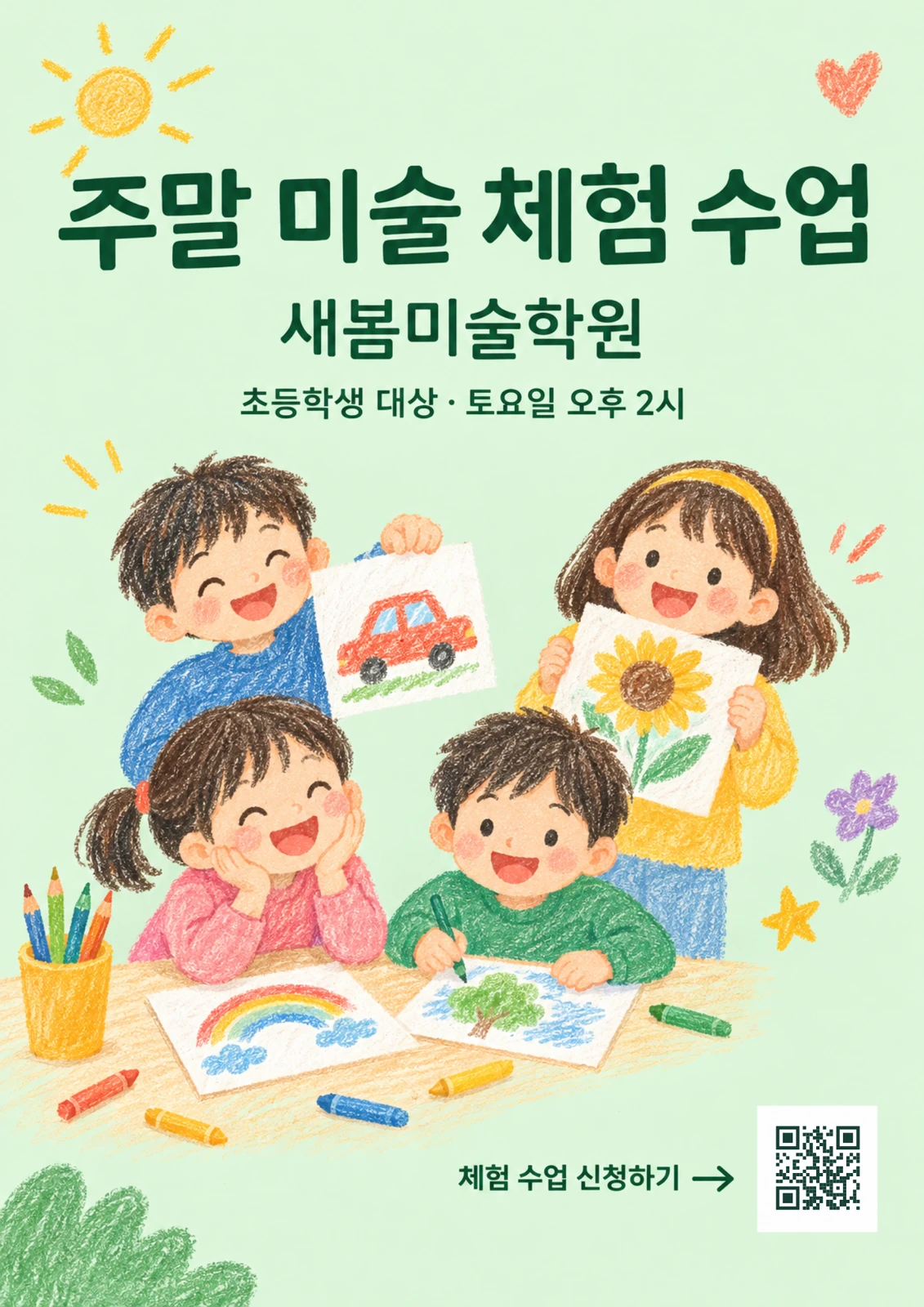
수업 이름과 대상·시간은 종이에 남기고, 자세한 신청은 오른쪽 아래 QR로 연결했습니다. 색연필 그림과 QR 사이에 여백을 두어 접거나 손으로 잡을 때도 안내가 구분되게 했습니다.
시작 링크를 누르면 전단지 생성 화면으로 들어갑니다. 직접 설정 화면이 열리면 입력칸의 만들기 도구 → QR을 눌러 QR 코드 팝업을 여세요. QR 코드 포함 여부를 포함으로 바꾸고, QR 연결 주소나 텍스트에 신청 페이지 주소를 넣은 뒤 모양·색상·위치·크기를 고르고 확인을 누릅니다. 연결 목적은 ‘체험 수업 신청하기’처럼 문구에도 적어 주세요.
말로 요청하려면 직접 설정 화면 상단의 대화로 만들기로 전환을 누르세요. 대화형 챗봇 화면에서는 “체험 신청 링크를 QR로 넣어줘”, “QR은 오른쪽 아래 보통 크기”, “QR을 조금 위로 옮겨줘”처럼 말하면 됩니다. 시안이 나온 뒤에도 같은 입력칸에서 위치·크기·색을 다시 요청할 수 있습니다.
아래는 포스터 화면에서 촬영한 QR 설정 과정입니다. 다른 인쇄물에서도 같은 QR 도구를 사용합니다.
처음 시작하는 대화라면 어떤 전단지를 만들지와 연결할 실제 주소를 함께 보내주세요. 시안 생성 전에는 다음 시안에 넣을 QR을 설정하고, 시안이 나온 뒤에는 “현재 QR을 더 작게 해줘”, “QR을 왼쪽 아래로 옮겨줘”처럼 조정을 요청할 수 있습니다.
아래 GIF는 챗봇 화면의 QR 조정 창을 연 뒤 설정을 바꾸는 과정입니다. 직접 설정 화면의 팝업에서는 마지막에 확인을 누르세요.
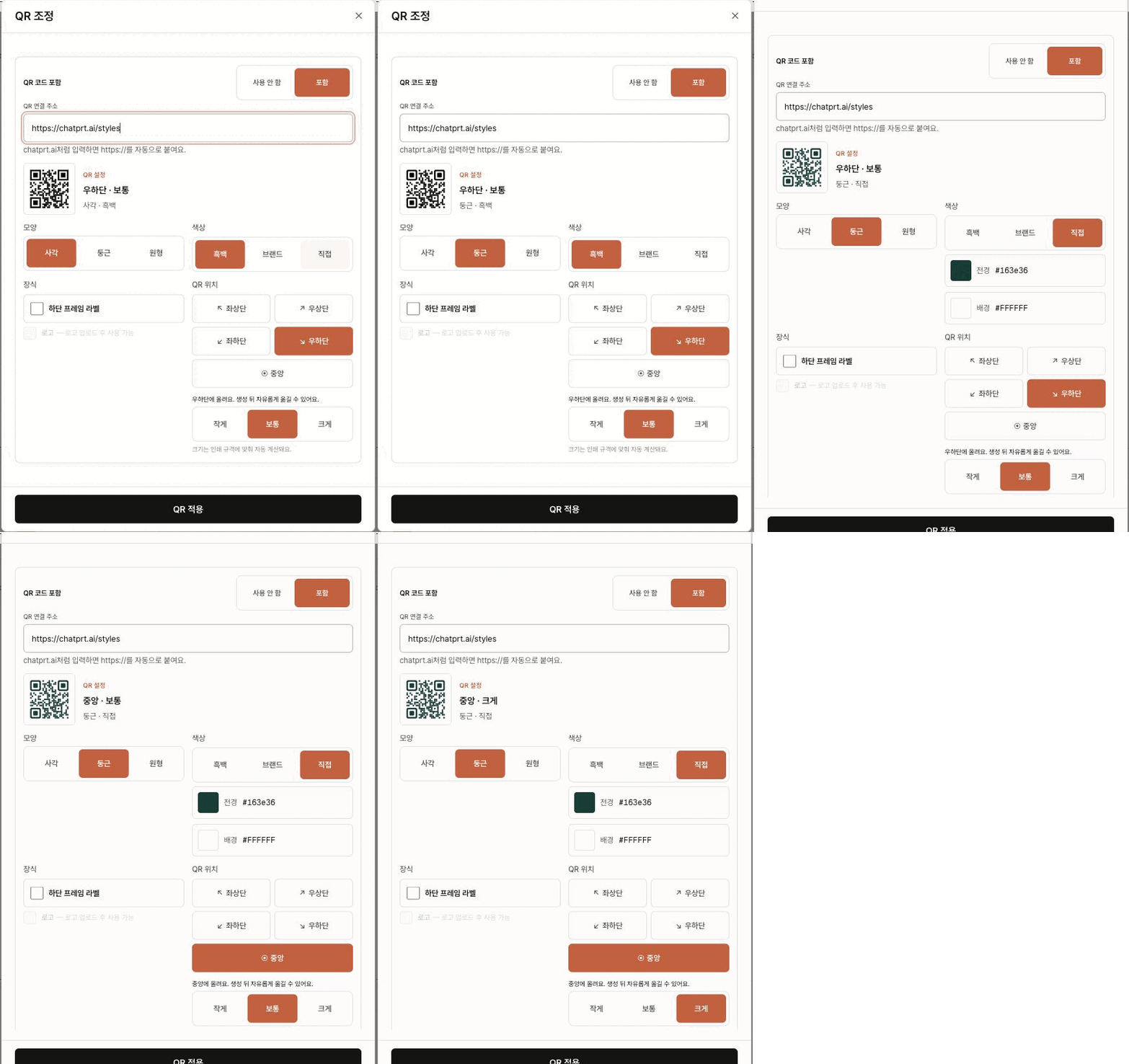
직접 설정 팝업에서는 사각·둥근·원형 모양, 흑백·브랜드·직접 색상, 위치와 작게·보통·크게를 고른 뒤 확인을 누릅니다. 챗봇이 띄운 QR 조정 창에서는 같은 값을 확인하고 QR 적용을 누르세요. 시안이 나온 뒤에는 편집하기 화면에서 QR을 끌어 이동할 수 있습니다. 수업 일정이나 연락처와 겹치지 않는지 확인하세요.
색연필 그림으로 QR 주변을 꾸며도 공식 안내의 사방 4모듈 여백은 비워 두세요. 전단을 다른 크기로 바꿨다면 QR도 같은 느낌으로 보이는지에 그치지 말고 최종 크기에서 다시 읽어 봅니다. 필요한 크기는 정보량과 인쇄·읽기 조건에 따라 달라집니다.
핵심 모집 정보만 담는다면 단면, 앞면의 모집 안내와 뒷면의 상세 정보를 나누려면 양면을 비교하세요. A4는 210×297mm, A5는 148×210mm입니다. 접어서 나눠 줄 계획이라면 접히는 곳에 QR을 놓지 않도록 배치합니다.
아트지 100g A4는 2,000매부터 주문할 수 있습니다. 다른 규격·용지는 최소 수량이 달라질 수 있으니 옵션을 고른 뒤 확인하세요. 마지막에는 휴대전화로 링크를 열고 신청 대상·일시·입력 항목까지 확인합니다.
많은 장을 나눠 줄수록 인쇄 전 확인이 중요합니다. 실제 주문에 사용할 마지막 시안을 기준으로 QR을 읽고 신청 페이지를 확인하세요. 종이 사진이나 축소 썸네일만 확인하고 끝내지 말고, 색·크기·주소를 바꾼 뒤에는 수정한 시안으로 다시 검사합니다. 배포 후 담당자가 전단을 접거나 포장에 끼울 계획도 배치에 반영하세요.
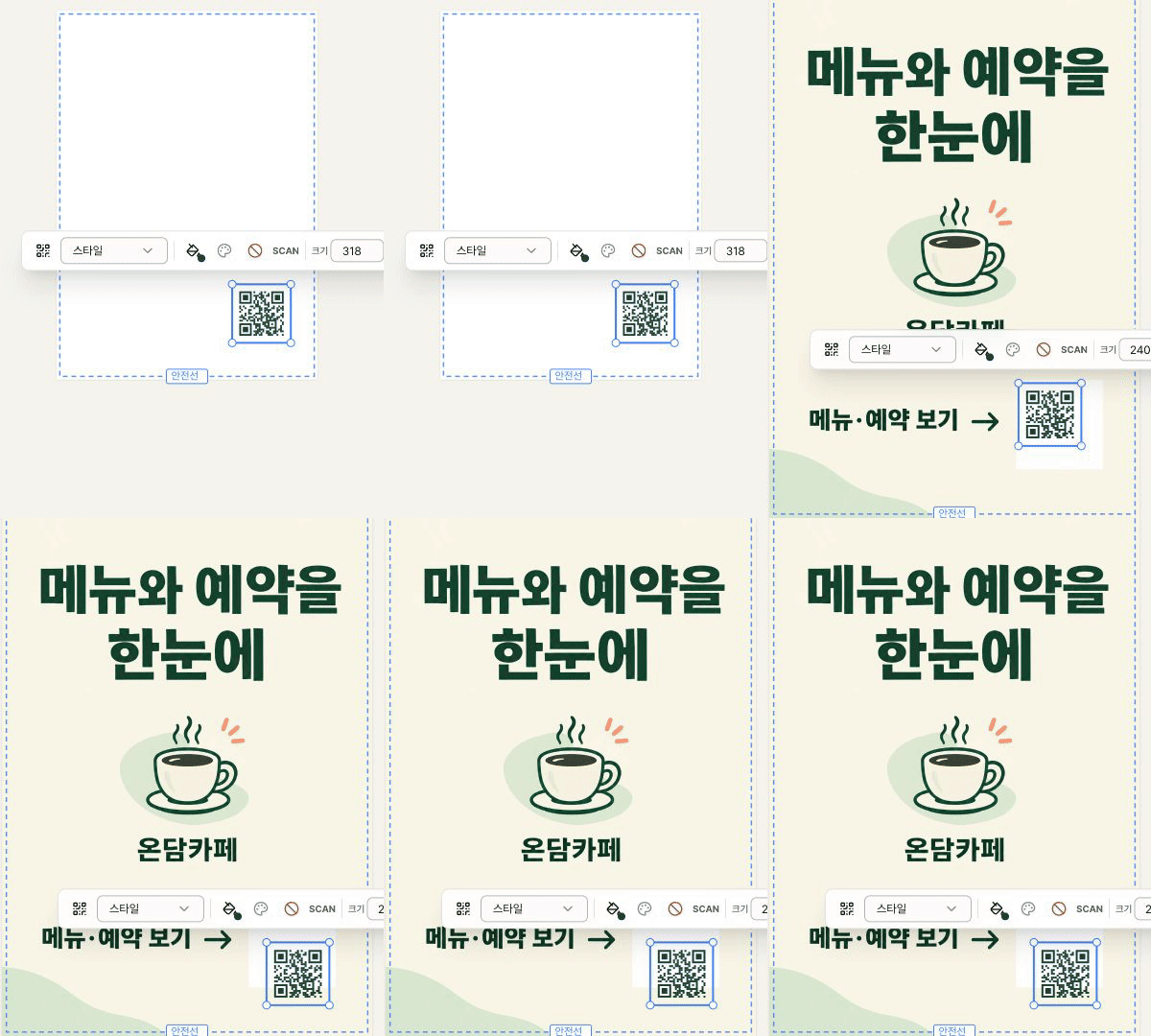
QR을 선택한 뒤 크기 값을 바꾸거나 캔버스에서 끌어 옮길 수 있습니다. 아래는 실제 포스터 편집 화면에서 QR을 줄이고 위치를 옮기는 과정입니다. 흰 여백과 주변 문구도 함께 확인하세요.
학원 벽에 한 장씩 붙일 안내는 QR 포스터 만들기, 입구에 세워 둘 안내는 QR 배너 만들기가 맞을 수 있습니다. 처음 사용하는 기능은 챗프린트 사용 가이드에서 이어서 보세요.